La automatización con Google Sheets es una de las formas más fáciles de gestionar datos sin esfuerzo. Millones de personas usan Sheets para almacenar información, crear reportes y organizar su trabajo, pero hacerlo manualmente consume tiempo.
Con n8n, puedes conectar Google Sheets con otras apps como Gmail, Notion o Telegram para que todo se actualice automáticamente sin necesidad de escribir código.
En esta guía aprenderás paso a paso cómo integrar Google Sheets con n8n y crear tu primera automatización.
🧰 Qué necesitas para empezar tu automatización con Google Sheets
Antes de configurar el flujo, asegúrate de tener:
- Una cuenta de Google con acceso a Sheets. Registrate Aqui
- Una cuenta de n8n (local o en la nube). Registrate Aqui Tutorial
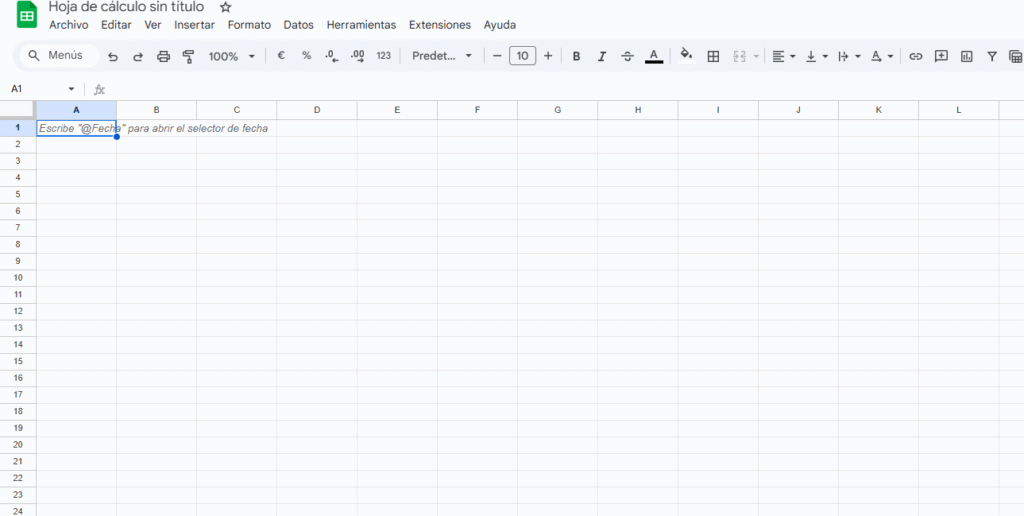
- Una hoja de cálculo creada (puede estar vacía).
💡 Consejo: ponle un nombre sencillo, por ejemplo “Clientes nuevos” o “Leads web”.
⚙️ Paso 1: Crear un flujo en n8n para automatizar Google Sheets
- Entra en tu panel de control de n8n.
- Haz clic en “New Workflow”.
- Asigna un nombre a tu flujo, por ejemplo:
“Registrar datos en Google Sheets automáticamente”.
Esto te permitirá identificar la automatización fácilmente más adelante.
🔗 Paso 2: Añadir el nodo de Google Sheets
Ahora vamos a conectar tu hoja de cálculo:
- Haz clic en “+ Add Node”.
- Busca Google Sheets.
- En la opción Resource, selecciona la acción que quieres realizar:
- Append → añadir nuevas filas.
- Update → actualizar filas ya existentes.
- Read → leer información de la hoja.
La primera vez te pedirá conectar tu cuenta de Google; solo tendrás que hacerlo una vez.
🧩 Paso 3: Añadir un disparador (Trigger)
Aquí decides cuándo se ejecutará la automatización.
Los triggers más usados son:
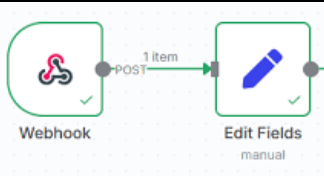
- Webhook Trigger: recibe datos desde un formulario (Webflow, WordPress, Framer…).
- Gmail Trigger: guarda la información de un correo que recibas.
- Schedule Trigger: ejecuta el flujo cada X horas o días.
💡 Ejemplo práctico:
Cada vez que alguien envíe un formulario de tu web, n8n añadirá automáticamente sus datos a Google Sheets.
🧾 Paso 4: Configurar los campos de la hoja
En tu nodo de Google Sheets:
- Selecciona el documento y la hoja donde guardarás los datos.
- En Columns, indica los nombres de las columnas (Nombre, Email, Mensaje…).
- En cada columna, asigna los valores que llegan desde el trigger.
Con esto, n8n sabrá exactamente qué información va en cada celda.
▶️ Paso 5: Ejecutar y probar la automatización
- Guarda el flujo.
- Pulsa “Execute Workflow”.
- Envía un dato de prueba (formulario, correo, etc.).
- Revisa tu hoja de cálculo.
Si todo está correcto, verás cómo los datos aparecen automáticamente en tu Google Sheets.
Una vez configurado, funciona solo 24/7.
🧠 Ejemplos útiles de automatizaciones con Google Sheets
Aquí tienes ideas reales que puedes crear con n8n:
🔹 1. Guardar leads automáticamente
De tu web, de un chatbot o de un formulario.
🔹 2. Registrar correos importantes
Por ejemplo, guardar correos que contengan la palabra “pedido”, “factura” o “cliente”.
🔹 3. Crear reportes automáticos
Cada día o cada semana.
🔹 4. Generar backups sin esfuerzo
De contactos, tareas, clientes—todo actualizado sin tocar nada.
🎯 Conclusión
Conectar n8n con Google Sheets te permite:
- Centralizar información
- Evitar trabajo repetitivo
- Ahorrar horas cada semana
- Automatizar procesos sin programar
- Crear flujos avanzados conectando varias apps
Cada dato que antes anotabas manualmente, ahora se guarda automáticamente.
Es una de las automatizaciones más útiles para empezar.